
「3DCADを始めたいけれど、どんなパソコンを選べばよいのか分からない」「ゲーミングPCでも仕事に使えるのだろうか」と迷っていませんか。
ゲーミングPCは、使用するCADソフトや作業内容によって購入候補になります。ただし、ゲーム向けの性能が高ければ、すべてのCADで適切に動作するとは限りません。
先に確認したいのは、使用するソフトの動作要件と、扱うデータの規模です。この記事では、ゲーミングPCも含めて、3DCAD用パソコンを選ぶ際の確認ポイントを整理します。
まずは、使うCADソフトと作業内容を決める
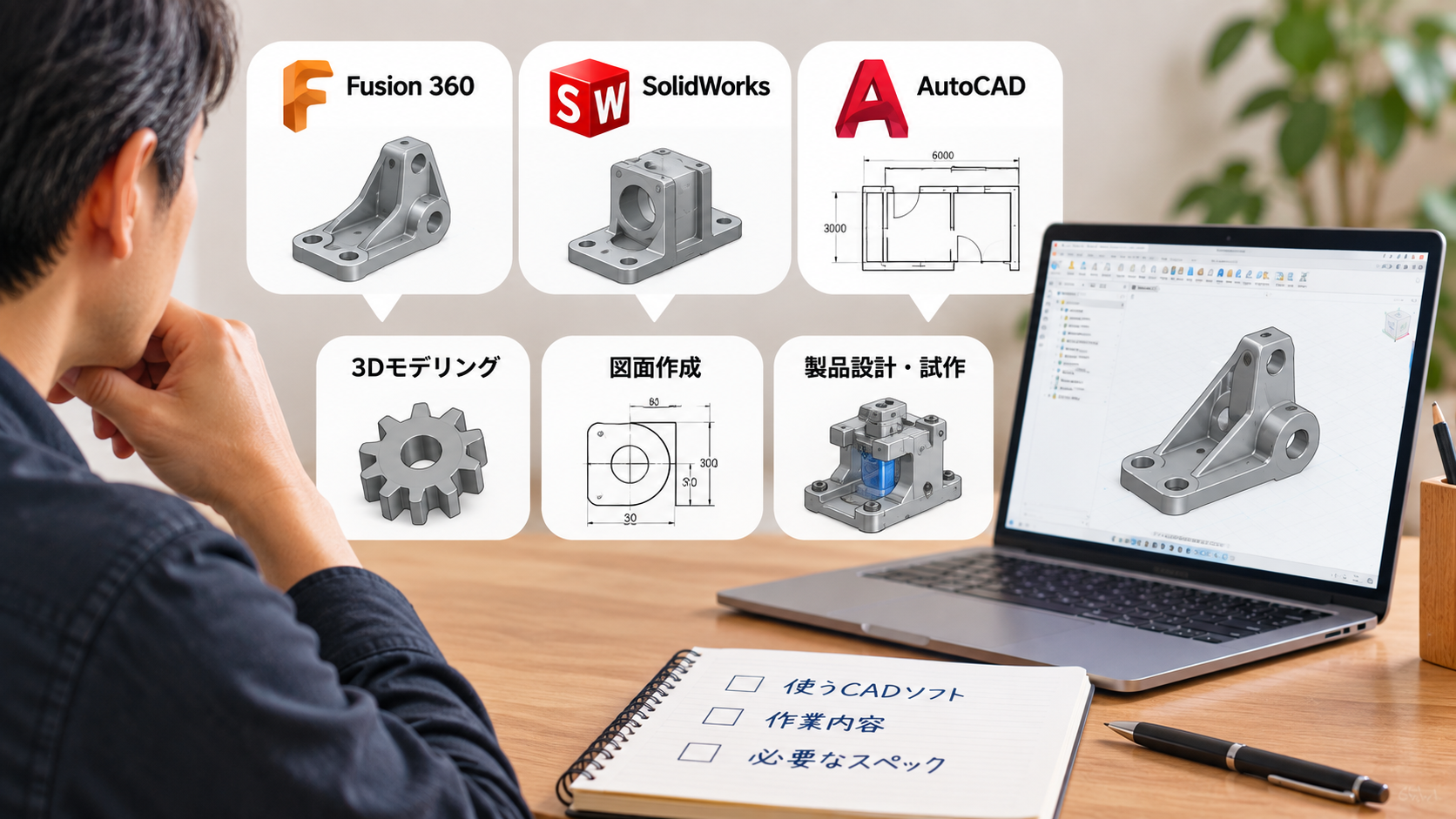
パソコンを探す前に、次の項目を書き出してみましょう。
- 使用するCADソフトとバージョン
- 基本操作の学習か、仕事での利用か
- 単純な部品を作るのか、多数の部品を組み合わせるのか
- 解析やレンダリングも行うのか
- 自宅だけで使うのか、持ち運びも必要か
同じ3DCADでも、用途によって適した構成は異なります。学校や勤務先で使用する場合は、指定された環境がないかを先に確認してください。
ゲーミングPCとワークステーションはどう選ぶ?

ゲーミングPCには、独立したGPUや大容量メモリーを搭載した製品があります。ただし、「ゲーミング」という分類だけでCADとの適合性を判断することはできません。
一方、業務向けワークステーションを検討する場合も、製品名だけで安心せず、使用するCADに対する認証や動作確認の範囲を調べることが大切です。
| 利用場面 | 選ぶ際の考え方 |
|---|---|
| 基本操作を学びたい | まず手持ちのPCと公式動作要件を照合する |
| CADとゲームを兼用したい | 両方の要件を満たす構成か確認する |
| 仕事で継続的に使いたい | 認証構成、サポート条件、勤務先の指定を優先する |
| 大規模なモデルや解析を扱いたい | 実際のデータ規模を販売店やCAD提供元に伝えて相談する |
「学習用なら何でもよい」「仕事用なら最上位モデルが必要」と一律には決められません。必要な性能とサポートを整理してから候補を絞りましょう。
Fusion・SOLIDWORKSは、それぞれの公式情報を確認
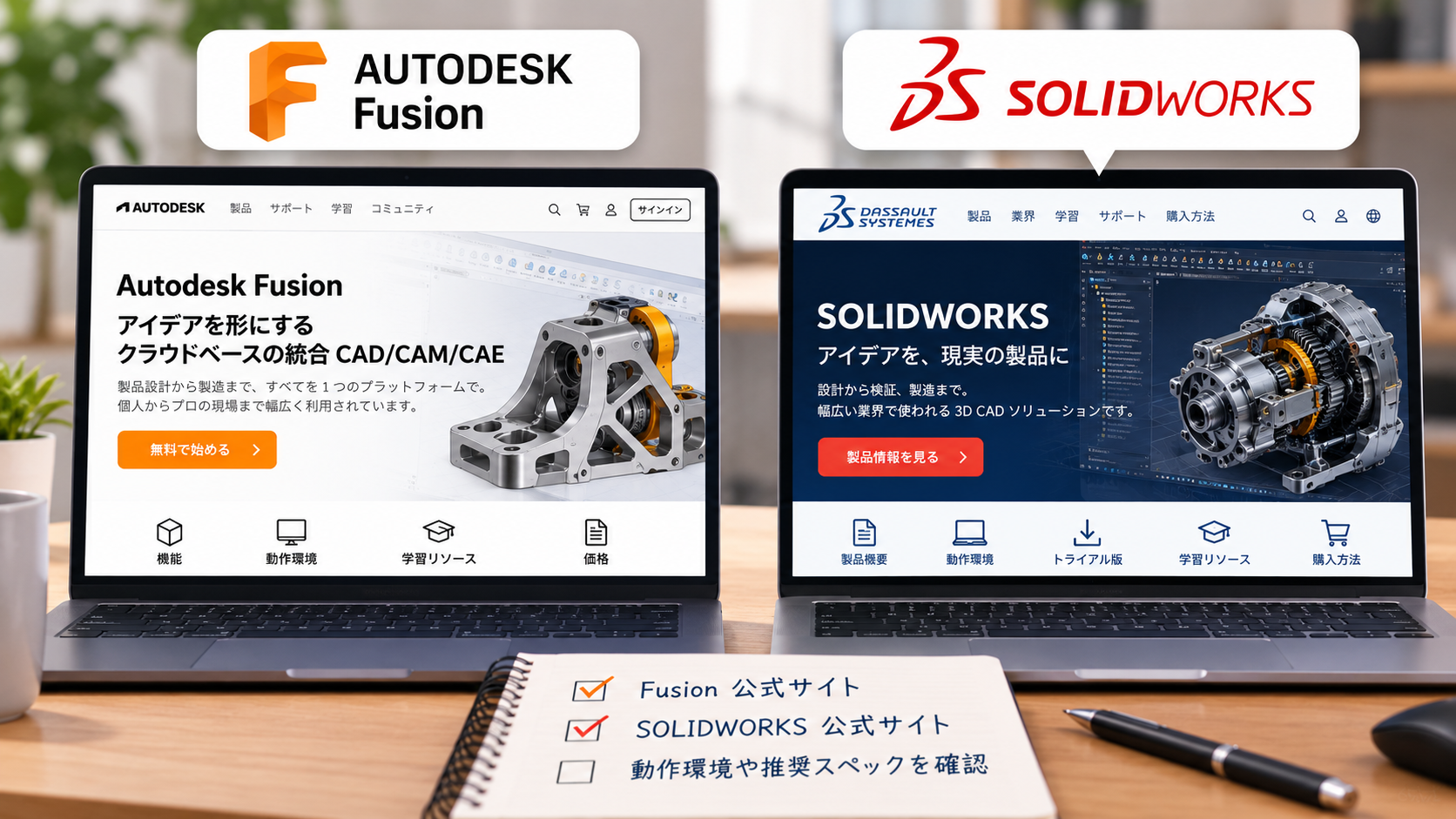
Autodesk Fusionを使う場合
Fusionを使う場合は、Autodeskが公開している動作要件で、対応OS・CPU・メモリー・グラフィックスなどを確認してください。
ゲーミングPCを候補にする場合も、GPUの型番だけでなく、使用するOSやドライバーを含めて確認します。最新の要件は、Autodesk Fusionの公式動作要件をご覧ください。
SOLIDWORKSを使う場合
確認時点のSOLIDWORKS公式要件では、メモリーは16GB、推奨は32GBとされ、SSDが推奨されています。また、GPUについては認証済みカードとドライバーが案内されています。
OSのエディションも確認が必要です。公式ページではWindows Homeエディションはサポート対象外とされています。購入時は、使用するバージョンに対応するOSかを確認しましょう。
認証情報では、PCのモデル・OS・GPU・SOLIDWORKSのバージョン・推奨ドライバーの組み合わせを確認できます。「RTX搭載」という表示だけでは、認証の有無は判断できません。
購入前に確認したい6つの項目
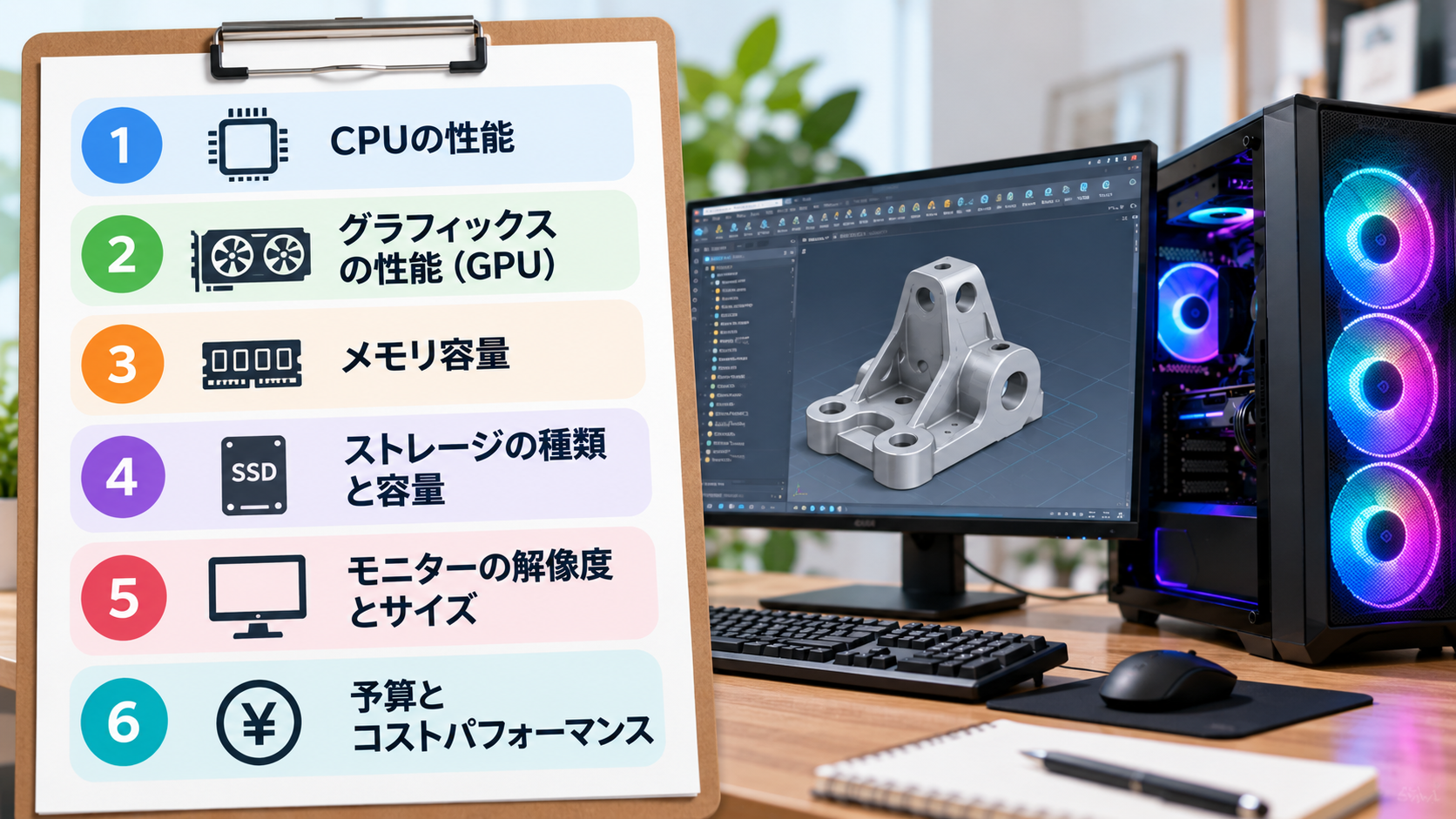
1.OS:バージョンだけでなくエディションも確認
「Windows搭載」と書かれているだけでは、使用するCADの要件を満たすか分かりません。
OSのバージョン、Home・Proなどのエディション、CAD側のサポート対象を照合しましょう。
2.CPU:シリーズ名だけで判断しない
「Core i7」「Ryzen 7」といった名前だけでなく、正確な型番を確認してください。
モデリング・解析・レンダリングでは処理の内容が異なるため、コア数や価格だけで選ばず、使用する機能に合う構成を検討します。
3.メモリー:最低要件と余裕を分けて考える
最低要件を満たしていても、扱うモデルや同時に起動するソフトによって必要な容量は変わります。
CADの推奨要件に加え、ブラウザーや資料作成ソフトも同時に使うかを考えましょう。後から増設したい場合は、購入候補の増設可否も確認してください。
4.GPU:性能と認証の両方を確認
ゲームでの性能が高いGPUでも、使用するCADの認証対象とは限りません。
GPUの正式な型番、グラフィックスメモリー、対応ドライバーを確認します。業務利用では、CAD提供元の認証情報やサポート条件を優先して判断しましょう。
5.ストレージ:容量とバックアップを確認
CAD本体だけでなく、設計データや関連ソフトを保存する容量も必要です。
SSD容量は現在のデータ量と今後の増加を考えて選び、保存先の空き容量に余裕を持たせましょう。仕事のデータは、PC本体とは別の場所にもバックアップを取る運用を考えておきます。
6.保証・修理・設置環境も比較する
仕事で使う場合は、故障時にどこへ相談できるか、修理中の作業をどうするかも大切です。
保証期間だけでなく、保証範囲や修理方法を確認しましょう。設置場所、接続端子、冷却のためのスペースも忘れずにチェックしてください。
マウスコンピューターを候補にする場合
マウスコンピューターでは、ゲーミングPC、クリエイター向けPC、ワークステーションなどを取り扱っています。用途に応じて異なる構成を比較できるため、購入先の候補として検討できます。
ただし、同じメーカーの製品でも、すべてが使用するCADの認証を受けているわけではありません。ブランド名だけで決めず、個別製品の構成を確認してください。
購入相談をする際は、次の情報を伝えると検討しやすくなります。
- CADソフトの名称とバージョン
- 学習用か業務用か
- 扱うモデルの規模
- 解析・レンダリングの利用予定
- 予算と持ち運びの必要性
そのうえで、OS・CPU・メモリー・GPUの構成、認証や動作確認の有無、保証内容を確認しましょう。
この記事では、特定のマウスコンピューター製品を実機検証した結果や、動作保証を示しているものではありません。
中古PCを選ぶ場合は、状態と保証も確認

中古PCも、必要な要件と状態を確認したうえで検討できます。「中古だから使えない」「新品なら必ず快適」とは言い切れません。
CPUやGPUの型番、対応OS、メモリー容量に加えて、冷却状態、保証、返品条件を確認しましょう。ノートPCならバッテリーの状態も確認項目です。
関連する記事として、在宅勤務で3DCADを使うために中古パソコンを検討した体験談も掲載しています。個別の購入体験と、すべての中古PCに共通する条件は分けて参考にしてください。
まとめ:ゲーミングPCという名前より、使うCADとの適合性を確認

3DCAD用のパソコンは、次の順番で選ぶと整理しやすくなります。
- 使用するCADとバージョンを決める。
- 公式の動作要件と認証情報を確認する。
- 作業内容に必要な構成を整理する。
- 個別製品の仕様と保証を比較する。
- 不明点を購入前に相談する。
ゲーミングPCは選択肢の一つですが、どの用途にも最適とは限りません。必要な性能とサポートを確認して、自分の作業に合う一台を選びましょう。
これから操作を学ぶ方は、未経験から3DCADを習得する方法も参考にしてください。

